Nhìn toàn bộ quy trình một lần
Trước khi bấm gì, bạn cần hiểu một chuyện: Claude không xuất ra một file video rồi đưa cho bạn.
Claude ghi thẳng vào dự án CapCut của bạn.
Nên khi mở CapCut lên, bạn thấy từng đoạn cắt, từng dòng phụ đề nằm riêng. Sai chỗ nào, bạn sửa đúng chỗ đó, khỏi làm lại từ đầu.
Claude nối với CapCut bằng cách nào
Không cần phần mềm đặc biệt nào hết. Mỗi dự án CapCut là một thư mục trên máy. Trong đó có một file tên draft_content.json, giống như bản vẽ của cả video: đoạn nào được cắt, chữ nào, âm thanh nào, zoom ở đâu đều ghi trong file này.
Skill là gì
Skill là bộ hướng dẫn dành cho Claude. Trong đó ghi cách đọc và ghi vào CapCut, cách cắt, phụ đề thế nào, zoom bao nhiêu, kiểm tra ra sao. Claude đọc nó trước khi làm, giống nhân viên đọc sổ tay trước khi vào việc.
Trang này dạy bộ skill miễn phí tên JunOps. Khi Claude làm việc, nó sẽ báo "Chặng 1/6", "Chặng 2/6". Đây là 6 chặng đó:
Claude không tự tạo dự án và không tự bấm Xuất. Mọi thứ ở giữa là Claude làm.
Nhớ một câu thôi cũng được: Claude làm, bạn duyệt, CapCut giữ mọi thứ sửa được.
Bài tiếp theoChuẩn bị máy (làm một lần)Chuẩn bị máy (làm một lần)
Bạn cần đủ mấy thứ này:
- Máy Windows. Skill mới thử trên Windows.
- CapCut bản máy tính. Bản web không dùng được.
- Ứng dụng Claude cài trên máy. Claude trên trình duyệt không chạm được vào CapCut.
- Tài khoản dùng được Claude Code. Gói miễn phí chỉ có Claude Chat, làm được một phần nhỏ, mình nói ở bài 13.
- Vài trăm MB trống để máy tải mô hình chép lời tiếng Việt ở lần đầu.
1Tải CapCut bản máy tính
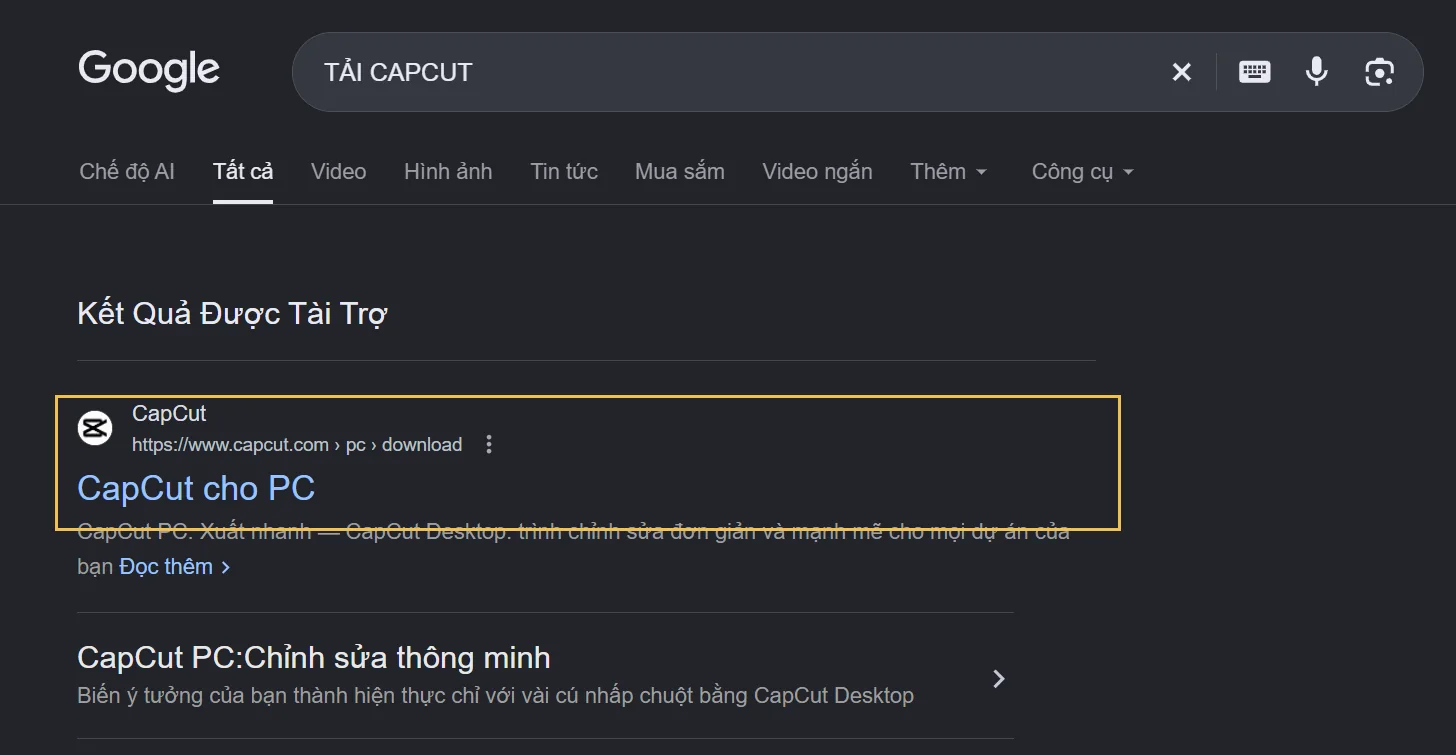
Tìm Google "tải CapCut", vào trang capcut.com, tải bản PC. Cài xong thì đăng nhập.
2Tải ứng dụng Claude
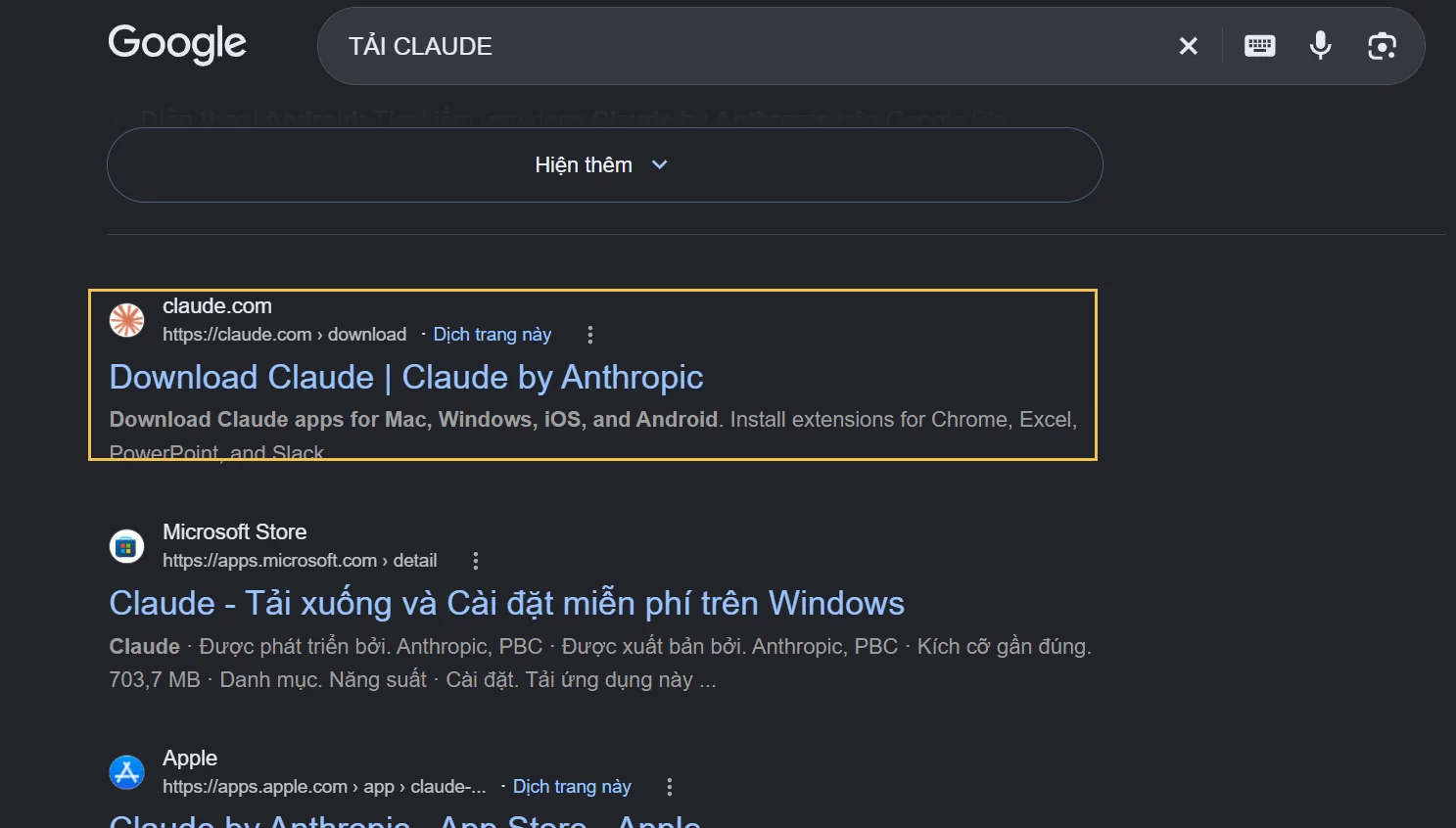
Tìm "tải Claude", vào claude.com/download. Cài xong thì đăng nhập.
3Chuyển sang Claude Code
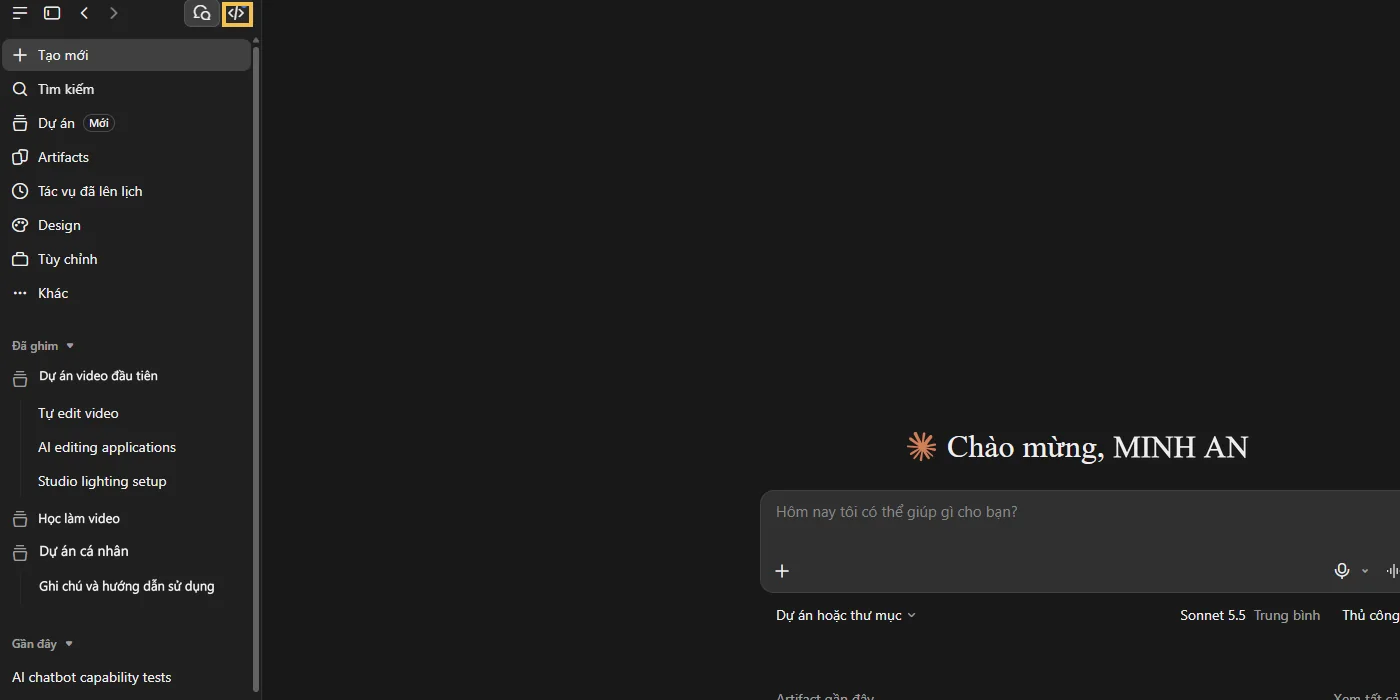
Mở Claude lên. Phía trên bên trái có nút chuyển giữa chat thường và Claude Code. Bạn bấm vào biểu tượng </>.
4Tạo thư mục làm việc
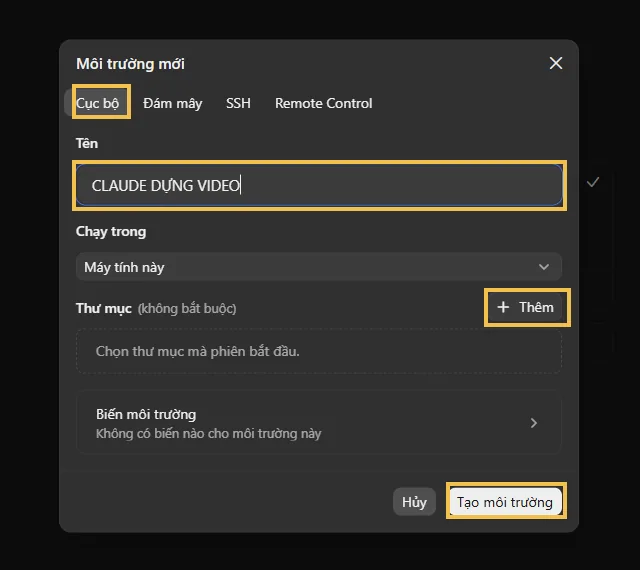
Thư mục làm việc là chỗ Claude được phép đọc và ghi file. Trong khung chat, bấm chọn môi trường, tạo môi trường mới, rồi làm theo khung vàng:
- Chọn tab Cục bộ, nghĩa là chạy trên máy của bạn.
- Đặt Tên dễ nhớ. Mình đặt là CLAUDE DỰNG VIDEO.
- Bấm Thêm để chọn một thư mục trên máy.
- Bấm Tạo môi trường.
Khi Claude hỏi quyền đọc, ghi file hay chạy lệnh, bạn bấm cho phép. Không cho thì Claude không chạm được vào video của bạn.
5Cài skill
Bấm nút tải ở đầu trang để lấy file JunOps-Skill.zip. Không cần giải nén. Kéo thẳng file zip vào khung chat.
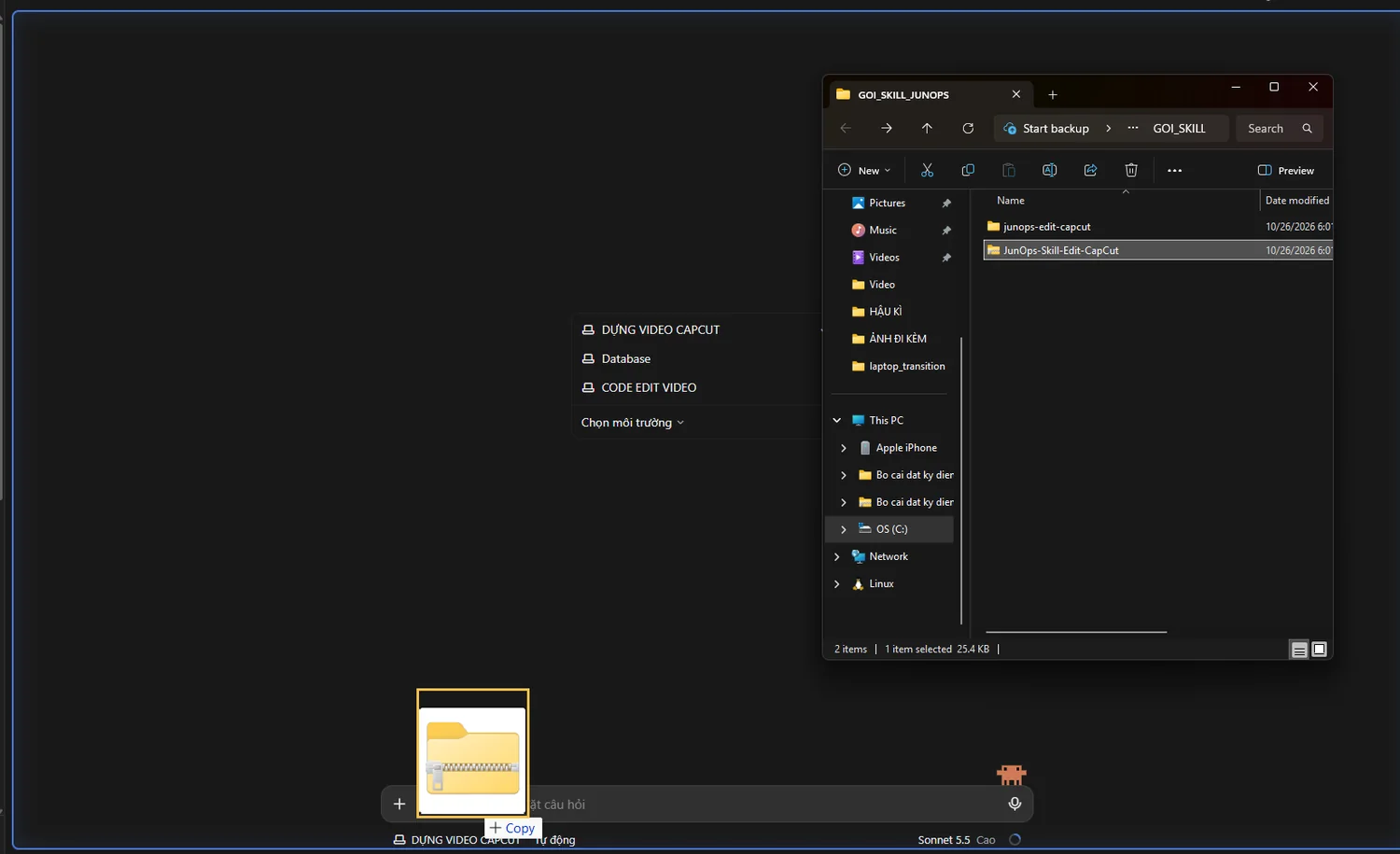
Rồi nhắn câu này:
Cài skill trong file zip này, rồi cài giúp mình các công cụ cần cho skill này.
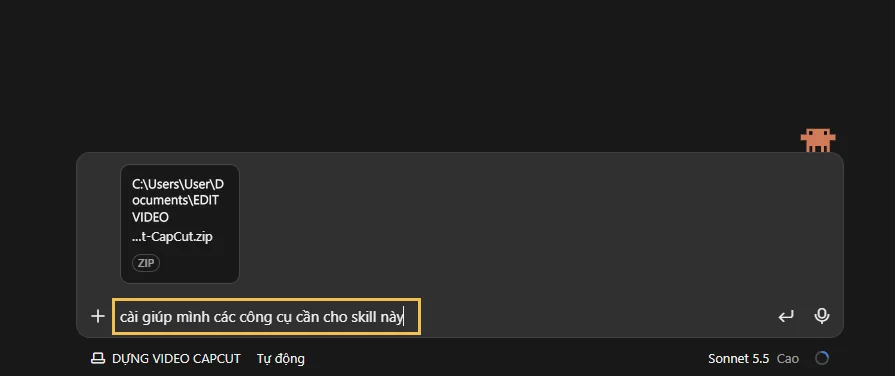
Từ đây bạn không gõ lệnh nào hết, chỉ bấm đồng ý khi Claude hỏi. Có hai công cụ chính: một cái cắt và xử lý âm thanh, một cái chép lời nói thành chữ. Cái chép lời chạy ngay trên máy bạn nên lần đầu phải chờ tải mô hình về.
Claude báo vẫn thiếu ffmpeg dù vừa cài xong thì tắt cửa sổ Claude, mở lại rồi làm tiếp.
6Cho Claude biết bạn thích chữ gì, SFX gì
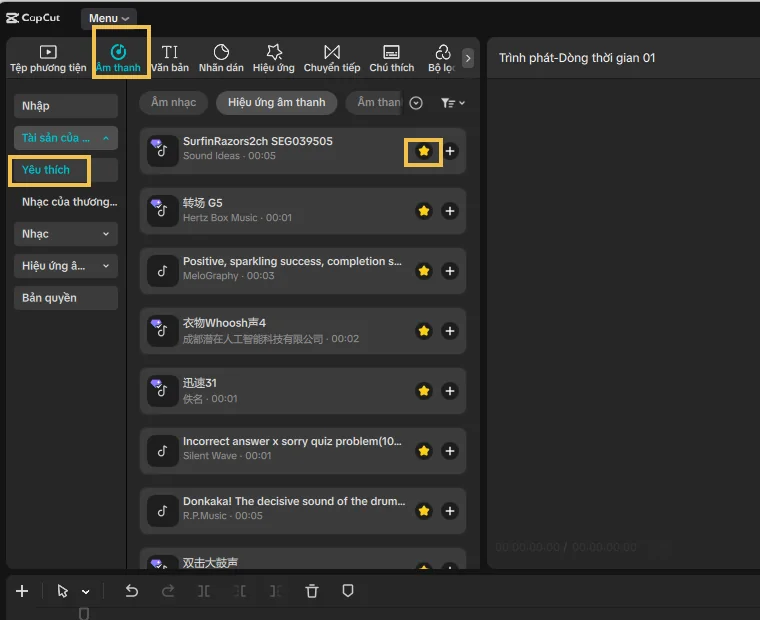
Skill không kèm font hay hiệu ứng âm thanh nào. Nó học từ chính CapCut của bạn. Không chuẩn bị bước này thì Claude dùng đại thứ nó tìm được, ra không đúng ý, bạn lại tốn công sửa.
Đầu tiên, bấm ngôi sao để lưu những SFX bạn hay dùng vào mục Yêu thích, cho dễ tìm:
Kiểu chữ và font cũng làm tương tự:
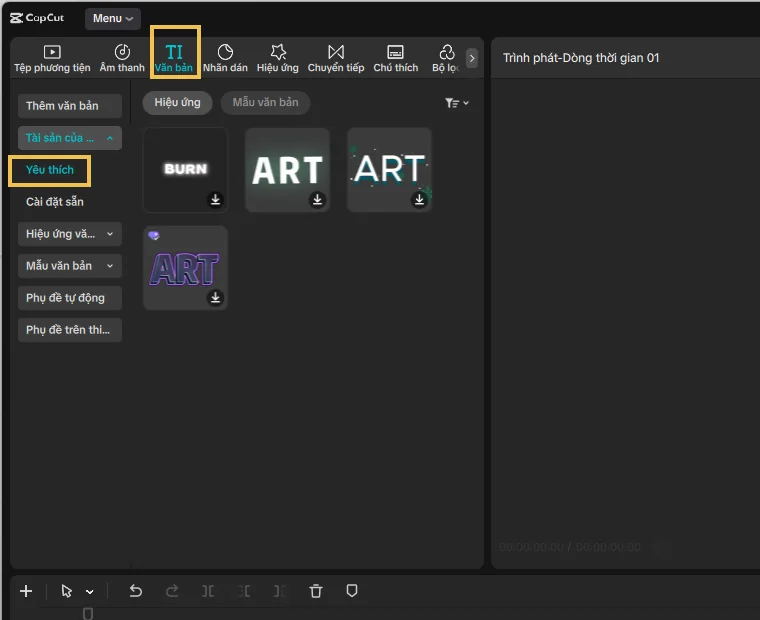
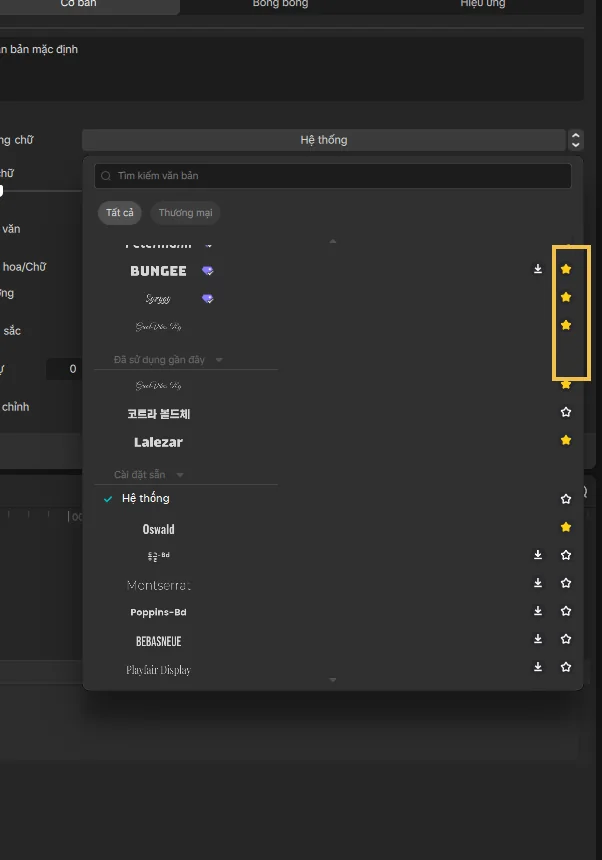
Bước này mới là bước Claude học được: mở một dự án bất kỳ, thêm 1 dòng chữ đúng font, đúng màu bạn thích, và 1 SFX bạn hay dùng. Đóng hẳn CapCut rồi nhắn:
Mình đã thêm 1 dòng chữ và 1 SFX trong dự án [tên dự án] và đóng hẳn CapCut. Học lại kiểu chữ và SFX của mình đi.
Phần này chỉ làm một lần. Từ video sau bạn bắt đầu luôn từ bài 3.
Bài tiếp theoQuay video thô sao cho Claude dễ cắtQuay video thô sao cho Claude dễ cắt
Bạn cứ quay như bình thường. Nói sai cũng được, nói đi nói lại cũng được, chọn lần nói tốt là việc của Claude. Nhưng có vài thói quen làm Claude cắt đúng hơn nhiều:
Nói sai thì nói lại nguyên câu
Claude không lấy chữ của lần này vá vào lần khác, vì ghép vậy nghe rất giả. Nên lần nói lại phải đủ cả câu, đừng nói tiếp từ chỗ vấp.
Để lần nói tốt nhất ở sau cùng
Với mỗi câu, Claude thường chọn lần nói sau cùng, vì lần đó thường trơn nhất. Lần sau cùng mà tệ hơn lần trước thì bạn báo ở bước duyệt.
Hết câu nghỉ một nhịp
Claude cắt trong khoảng lặng thật của video. Bạn nói dính liền cả bài thì không có chỗ nghỉ, video nghe rất gấp.
Cuối câu nhìn camera thêm một chút
Nếu vừa nói xong bạn liếc qua đọc kịch bản, cái liếc đó dễ bị giữ lại trong video. Mình từng phải cắt lại vì lỗi này. Tập ngay từ lúc quay là đỡ nhất.
Xếp file gọn một chỗ
Bỏ video thô và kịch bản vào cùng một thư mục. Nhiều video thì đặt tên theo thứ tự. Đã đưa cho Claude rồi thì đừng đổi tên hay dời file, không là nó không biết file nằm ở đâu.
Bài tiếp theoNếu bạn có kịch bảnNếu bạn có kịch bản
Đây là cách đỡ sửa nhất. Có kịch bản, Claude biết bạn định nói gì, nên biết chỗ nào nói đúng, chỗ nào nói sai, đoạn nào là lời ngoài lề.
Skill đọc được Excel, Word, PDF, file txt. Nếu viết chi tiết hơn, bạn ghi luôn chỗ nào quay mặt, chỗ nào cần motion graphic hay ảnh minh hoạ. Kịch bản của mình có dạng như vầy:
| Cảnh | Ghi chú | Lời nói |
|---|---|---|
| Quay | Giờ đến phần quan trọng nhất của cả quy trình: bộ skill. | |
| Quay | MOTION | Trong đó ghi rõ cách đọc và ghi vào CapCut. |
| Quay | MOTION | Xong thì đóng hẳn CapCut, và chờ vài chục giây để nó lưu file. |
| Cắt | 4. BƯỚC HAI VÀ BA: CLAUDE CẮT, GHI VÀO CAPCUT |
Trích từ kịch bản thật của mình. "Quay" là cảnh có mặt, "MOTION" là chỗ cần motion graphic, "Cắt" là chỗ đổi phần.
Ghi thêm từ dễ nghe sai
Máy chép lời hay nghe sai tên riêng và chữ tiếng Anh. Video của mình từng bị chép "Claude" thành "kho". Bạn kể sẵn những từ này ngay câu đầu tiên thì đỡ phải sửa về sau.
Đưa vào Claude
Kéo cả thư mục vào khung chat rồi nhắn:
Dùng skill JunOps, edit video này giúp mình. Kịch bản là file [tên file]. Chỗ ghi MOTION là chỗ cần motion graphic. Những từ dễ nghe sai: Claude, CapCut, [tên riêng của bạn].
Bạn sẽ thấy: Claude tóm tắt có mấy video, dọc hay ngang, file nào là kịch bản. Nó chỉ hỏi những gì nó chưa biết.
Nếu bạn không có kịch bản
Vẫn làm được. Nhưng Claude không nghe được giọng bạn, nó chỉ đọc chữ máy chép ra. Không có kịch bản thì nó phải đoán câu nào bạn muốn giữ, nên bạn phải duyệt kỹ hơn.
| Có kịch bản | Không có kịch bản | |
|---|---|---|
| Biết câu nào đúng | So với kịch bản | Đoán theo chữ máy chép |
| Lời ngoài lề | Tự nhận ra và bỏ | Dễ giữ lại, bạn phải chỉ |
| Tên riêng, tiếng Anh | Lấy đúng từ kịch bản | Hay sai, phải soát |
| Motion graphic | Ghi sẵn trong kịch bản | Phải chỉ từng chỗ |
Có 3 cách, cách sau chắc hơn cách trước:
Cách 1: Giao hết cho Claude
Hợp với video ngắn. Kéo một file video vào khung chat rồi nhắn:
Dùng skill JunOps, edit video này giúp mình. Mình không có kịch bản. Bạn chọn lần nói trơn nhất cho từng câu.
Cách 2: Cho Claude biết ý chính
Chỉ vài dòng thôi nhưng Claude bỏ lời ngoài lề đúng hơn nhiều.
Dùng skill JunOps, edit video này giúp mình. Mình không có kịch bản. Video nói về [chủ đề], có các ý chính: [ý 1, ý 2, ý 3]. Câu nào ngoài mấy ý này thì đưa vào danh sách bỏ để mình xem lại.
Cách 3: Chép lời trước, biến nó thành kịch bản
Hợp với video dài. Bạn có kịch bản sau khi đã quay, và từ đây làm giống bài 4.
Dùng skill JunOps. Chép lời video này ra file trước, chưa cắt gì hết, rồi đưa mình đọc.
Đọc file lời đó, sửa chữ sai, xoá câu không cần. Xong nhắn:
Đây là bản lời mình đã sửa. Dùng bản này làm kịch bản, edit video này giúp mình.
Tạo dự án CapCut
Đây là việc duy nhất bạn phải tự làm trước khi Claude edit. Claude sẽ nhắc bạn ở Chặng 3.
1Tạo dự án mới
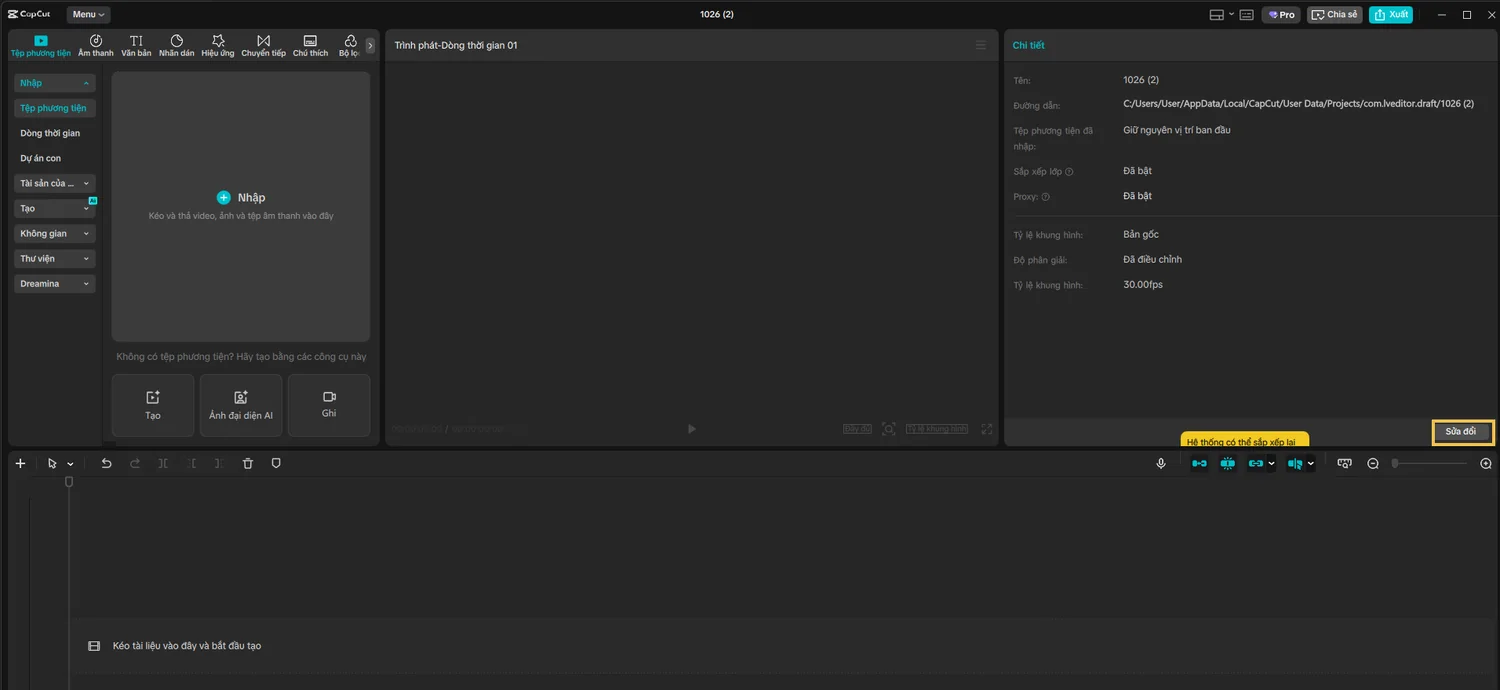
Mở CapCut, bấm Tạo dự án.

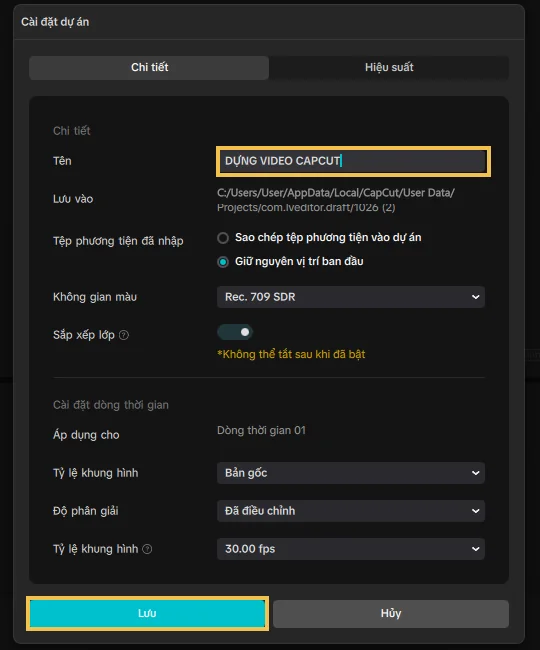
2Đặt tên dự án
Bấm Sửa đổi ở góc phải, đặt tên, bấm Lưu. Tên này quan trọng, vì lát nữa bạn phải nói cho Claude biết nó làm trên dự án nào.
3Kéo video thô vào
Kéo video từ thư mục vào CapCut.
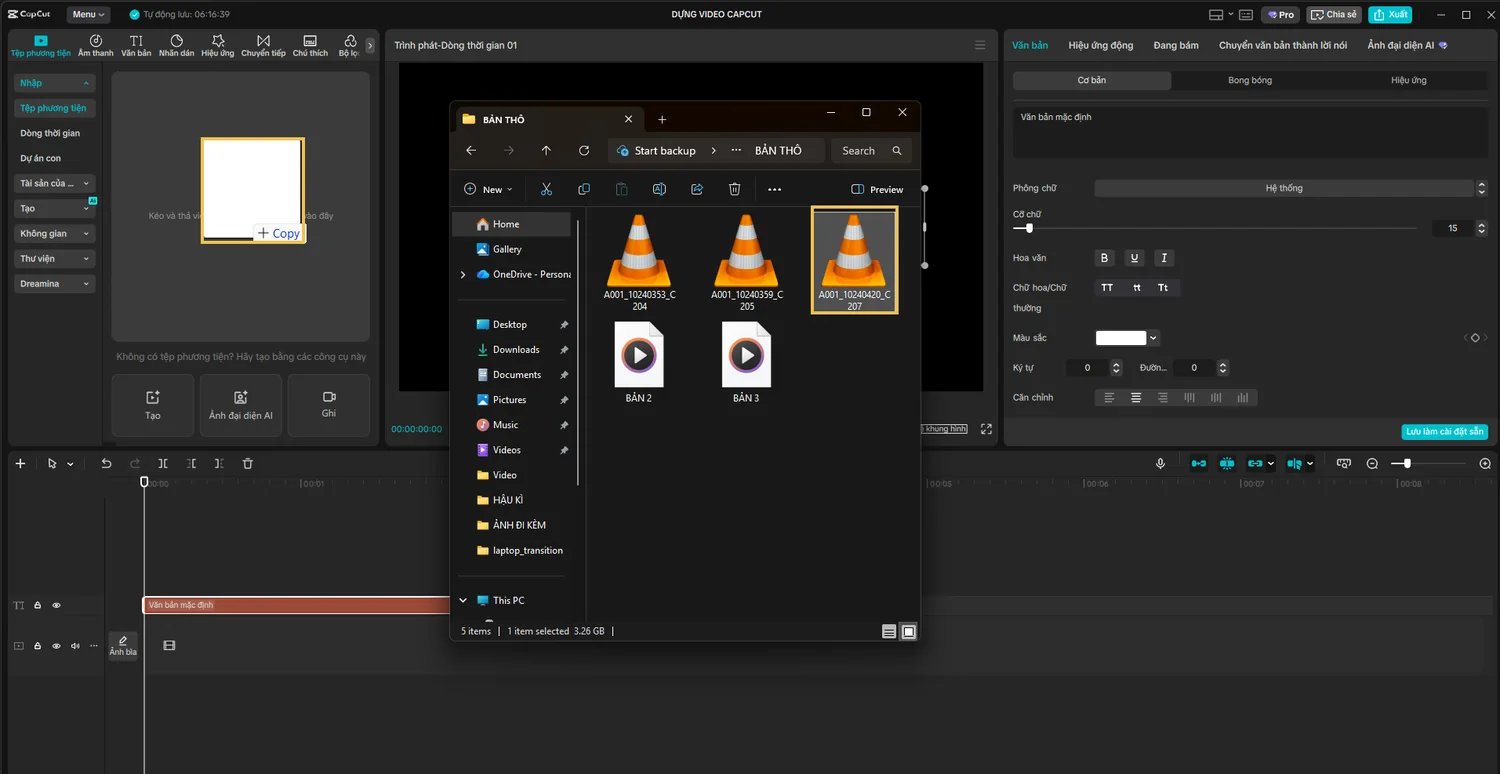
Rồi đặt nó xuống dòng thời gian, không để nó chỉ nằm ở khu tập phương tiện. Nhiều video thì kéo lần lượt theo thứ tự.
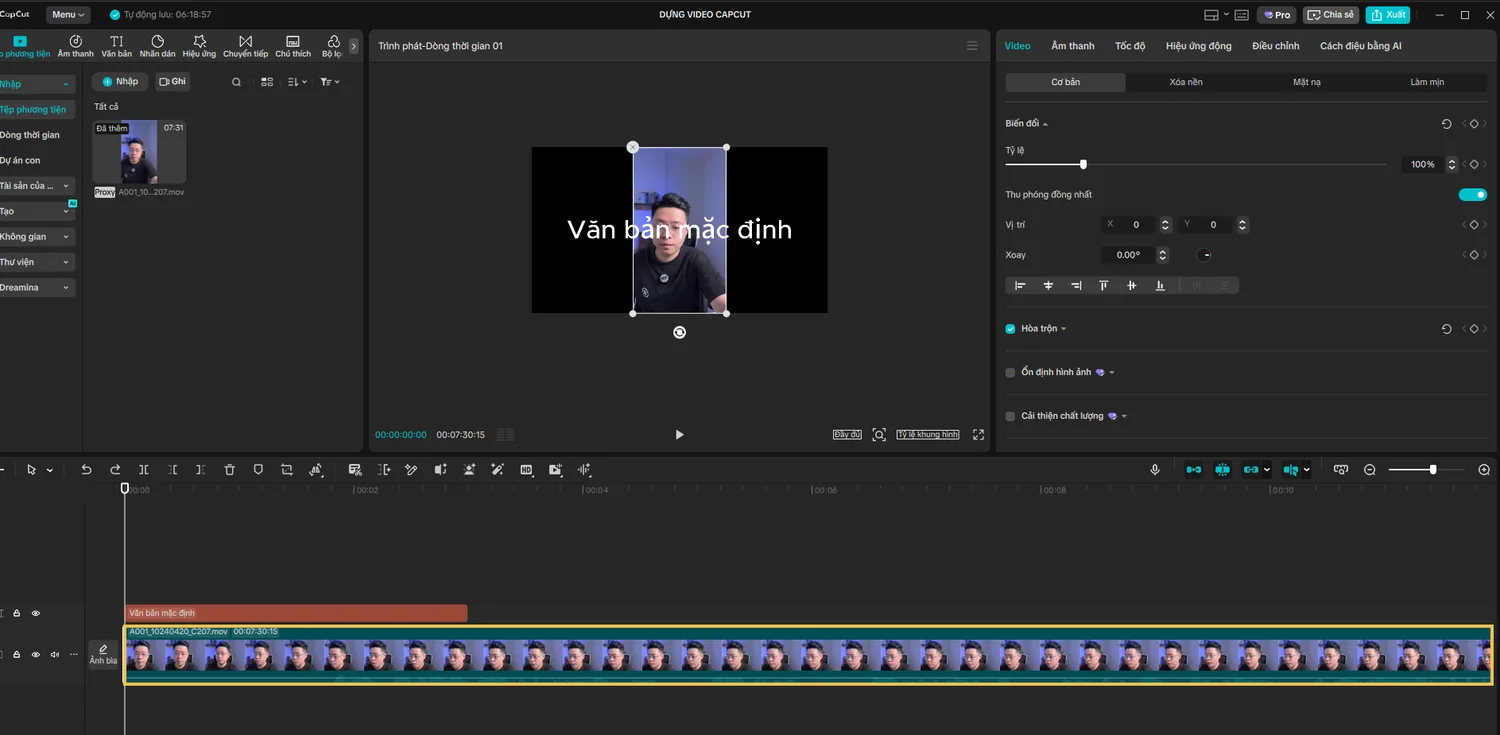
4Đóng hẳn CapCut
Tắt CapCut, nhìn cả biểu tượng ở khay hệ thống góc dưới bên phải màn hình. Chờ khoảng 30 giây để CapCut lưu file. Rồi nhắn:
Xong, dự án CapCut tên là [tên dự án], mình đã đóng hẳn CapCut.
Ba luật giữ an toàn cho dự án
Một, đóng hẳn CapCut khi Claude ghi. CapCut còn mở thì lúc bạn đóng nó, nó ghi đè lên phần Claude vừa làm. Công cụ cũng tự từ chối ghi khi thấy CapCut đang mở.
Hai, Claude luôn sao lưu trước khi ghi, trong thư mục _backup_junops của dự án. Có chuyện gì thì quay lại được.
Ba, Claude làm trên dòng thời gian trống hoặc bản sao, không sửa bản bạn đã chốt. Dù vậy, lần đầu vẫn nên thử trên dự án nháp cho yên tâm.
Bài tiếp theoDuyệt danh sách giữ, bỏDuyệt danh sách giữ, bỏ
Bước này quyết định video đúng hay sai. Đừng bấm duyệt cho nhanh.
Claude cắt bằng cách nào khi không nghe được
Claude không nghe được giọng bạn, đây là điểm yếu lớn nhất của nó khi edit video. Nên nó làm vầy: máy chép lời nói ra chữ kèm từng giây, rồi đo sóng âm để biết chỗ nào có tiếng, chỗ nào lặng. Có chữ và có sóng âm, nó biết bạn nói câu nào ở đâu, nói mấy lần.
Hình vẽ minh hoạ. Màu vàng là lần nói được giữ, màu xám là lần nói hụt, phần nhạt là khoảng lặng.
Claude đưa bạn danh sách
Trước khi ghi vào CapCut, Claude đưa danh sách đoạn giữ và đoạn bỏ. Nó trông kiểu này:
| Số | Câu | Claude định |
|---|---|---|
| 1 | Đầu tiên bạn tải cấp cút... | Bỏ, nói hụt |
| 2 | Đầu tiên, bạn tải CapCut bản máy tính. | Giữ, lần nói sau cùng |
| 3 | Ờ khoan, để nói lại. | Bỏ, ngoài lề |
| 4 | Và ứng dụng Claude, cài trên máy của bạn. | Giữ, cần bạn xem: có 2 lần nói gần giống nhau |
Bảng trên là minh hoạ. Claude có thể trình bày khác một chút.
Soát 4 chỗ
- Mỗi câu chỉ xuất hiện đúng một lần.
- Không thiếu câu nào bạn muốn giữ.
- Không còn lời ngoài lề.
- Những chỗ Claude ghi là chưa chắc. Mình đọc kỹ nhất mấy dòng này.
Mình từng để bản cắt đầu của một video ghép theo chữ máy nghe sai. Kết quả là video toàn câu lặp và còn dính cả lời ngoài kịch bản, phải làm lại từ đầu. Đó là lý do bước này không được bỏ.
Trả lời Claude
Duyệt, ghi vào CapCut đi.
Câu số [x] giữ lại, bỏ câu số [y]. Xong ghi vào CapCut.
Nhịp cắt skill đang dùng
Khoảng nghỉ được lấy từ im lặng thật trong video. Video dọc và YouTube dùng chung luật, chỉ khác lúc sang câu mới:
| Giữa hai từ ghép | Giữa hai đoạn | Sang câu mới | |
|---|---|---|---|
| Video dọc | 0,01 giây | 0,05 giây | 0,1 giây |
| YouTube dài | 0,01 giây | 0,05 giây | 0,5 giây |
Nghe gấp hay chậm quá thì bạn nhắn đổi được, ví dụ: "Nghỉ khi sang câu mới dài hơn một chút."
Bài tiếp theoClaude dựng từng lớpClaude dựng từng lớp
Cắt xong, Claude làm tiếp theo thứ tự: phụ đề, zoom, chữ nhấn, SFX, motion graphic. Mỗi bước nó xem trước rồi hỏi bạn. Mỗi thứ là một mục thật trên timeline.
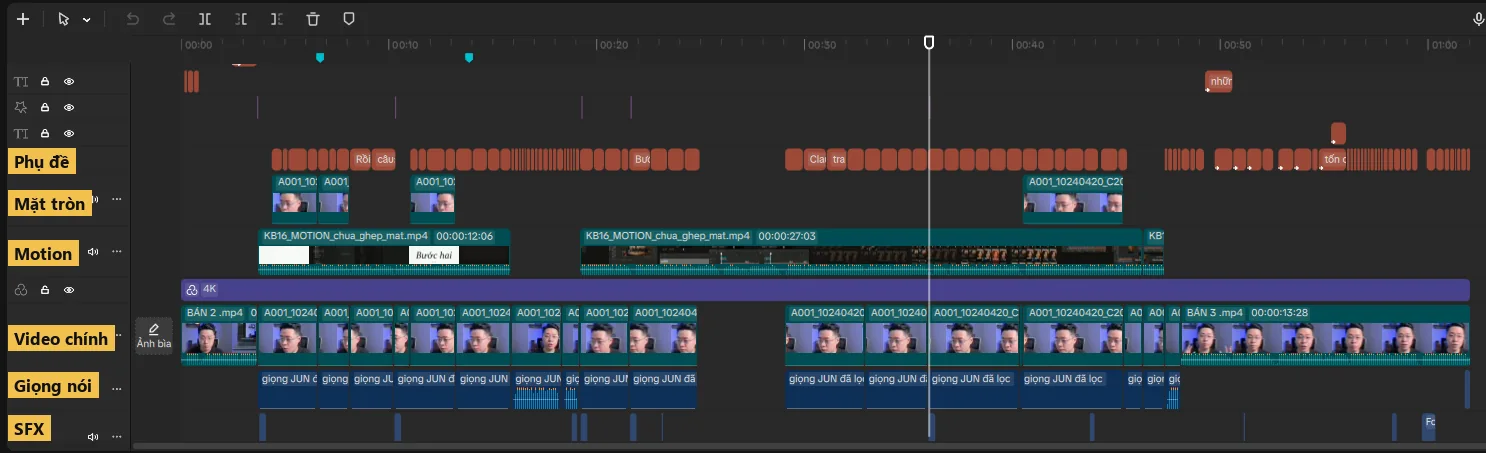
Claude giống một nhân viên mới. Nó không thể làm đúng hết ý bạn ngay lần đầu, vì mỗi người một phong cách, trăm người trăm ý. Bài 11 chỉ cách dạy nó quen dần.
Phụ đề
Video dọc: tối đa 4 chữ mỗi dòng. YouTube: mỗi lần hiện cả câu, chữ trắng. Phụ đề chỉ hiện lúc có tiếng, hết câu hoặc tới chỗ ghép thì tắt.
Zoom
Zoom vào chỗ nói quan trọng, phóng khoảng 10 đến 20% rồi trả về. Với YouTube, các đoạn kề nhau còn đổi cỡ khung xen kẽ, để chỗ cắt trông như đổi góc máy. Không zoom liên tục, tối đa 4 đến 5 chỗ mỗi phút, không thì người xem chóng mặt.
Chữ nhấn
Mỗi câu chỉ nhấn 1 đến 2 từ quan trọng nhất. Chữ không được nằm trong khoảng từ đỉnh đầu tới cằm, kể cả lúc bạn cúi đầu hay giơ tay.
Với video ngang, bạn báo mặt nằm ở đâu thì chữ tự đặt qua phía đối diện:
Mình ngồi bên [trái / giữa / phải] khung hình.
SFX và giọng nói
Mỗi lúc chỉ một tiếng, các tiếng xoay vòng để không lặp liền nhau, và luôn nhỏ hơn giọng. Claude cũng đo rồi tăng giọng nói lên cho rõ. Skill không kèm nhạc nền. Riêng mình không dùng nhạc nền vì dễ dính bản quyền.
Motion graphic
Có 4 mẫu: thẻ tiêu đề, danh sách, con số đếm tăng, thẻ phần. Mỗi cái có 1 đến 2 hình. Muốn dùng, bạn chỉ cần cho Claude 2 thứ:
- Màu nền, màu chữ. Claude đưa 5 gợi ý, không chọn thì lấy nền đen, chữ trắng, nhấn vàng.
- Đoạn nào cần motion graphic. Bạn đã ghi trong kịch bản thì Claude biết luôn chỗ nào cần tạo.
Làm thẻ tiêu đề ở đầu video và thẻ phần ở các chỗ đổi phần. Dùng nền đen, chữ trắng, nhấn vàng.
Chỗ nói con số [số] ở giây [phút:giây], làm con số đếm tăng.
Dùng ảnh [đường dẫn ảnh] cho motion graphic ở giây [phút:giây].
Mỗi phút 1 đến 2 cái là đủ. Đây cũng là phần chờ lâu và tốn lượt dùng nhất. Claude lưu các file này ở Videos\JunOps_MG, đừng xoá hay đổi tên thư mục đó vì CapCut đọc video từ đây.
Xem lại và sửa
Mở CapCut, mở dự án, bấm phát từ đầu tới cuối. Chỗ nào chưa ưng thì có hai cách.
Cách 1: Tự sửa trong CapCut
Mọi thứ là mục thật nên bạn sửa như video bình thường. Việc nhỏ như đổi màu một chữ, sửa tay nhanh hơn.
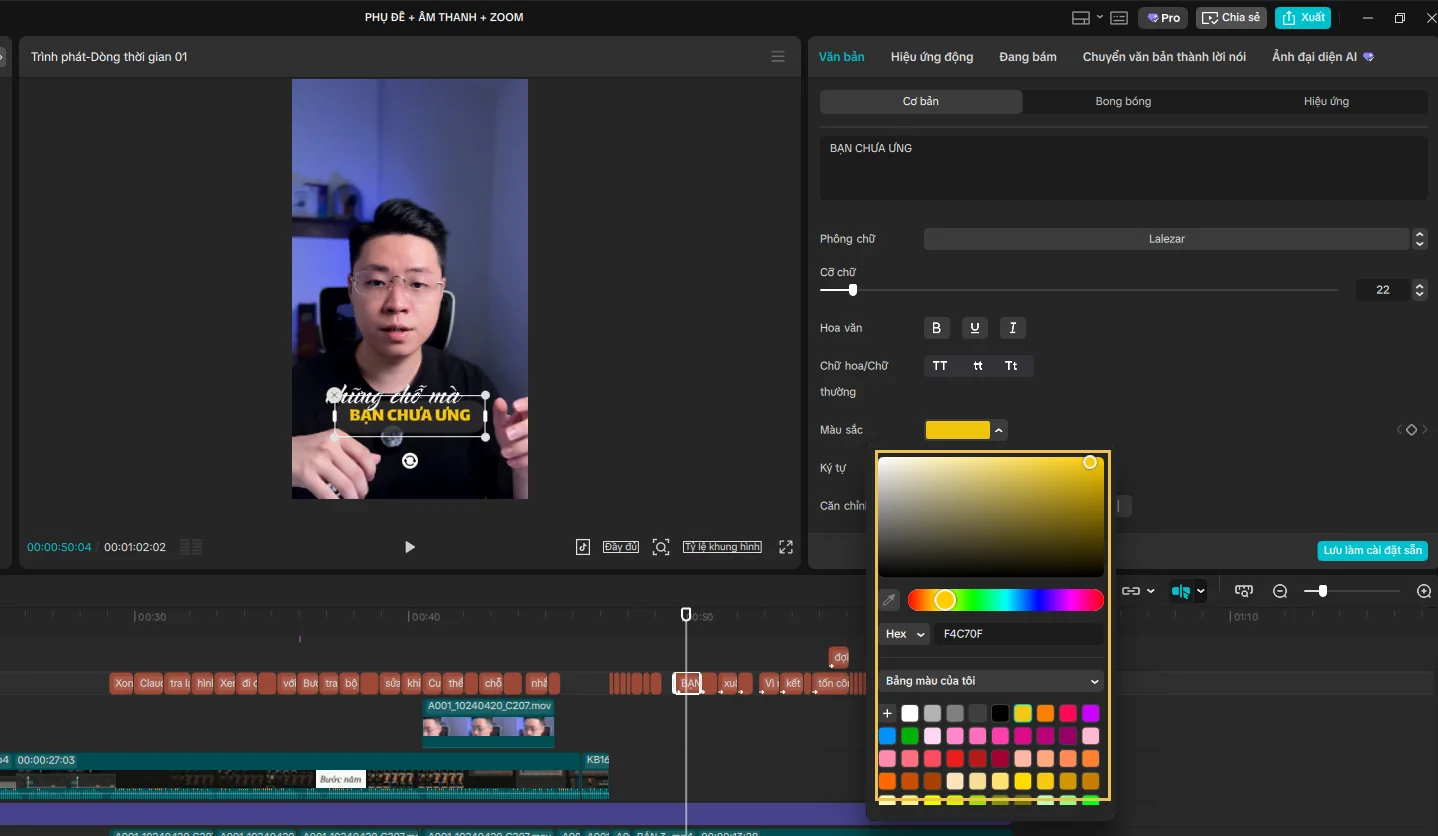
Sửa xong mà muốn Claude làm tiếp thì đóng hẳn CapCut trước khi nhắn.
Cách 2: Nhắn Claude sửa
Việc lặp lại nhiều chỗ thì đừng sửa tay. Câu nhắn tốt có đủ 3 phần:
Ví dụ thật của mình. Phụ đề này dài quá, tràn cả hai bên khung. Lên TikTok là bị che mất chữ:
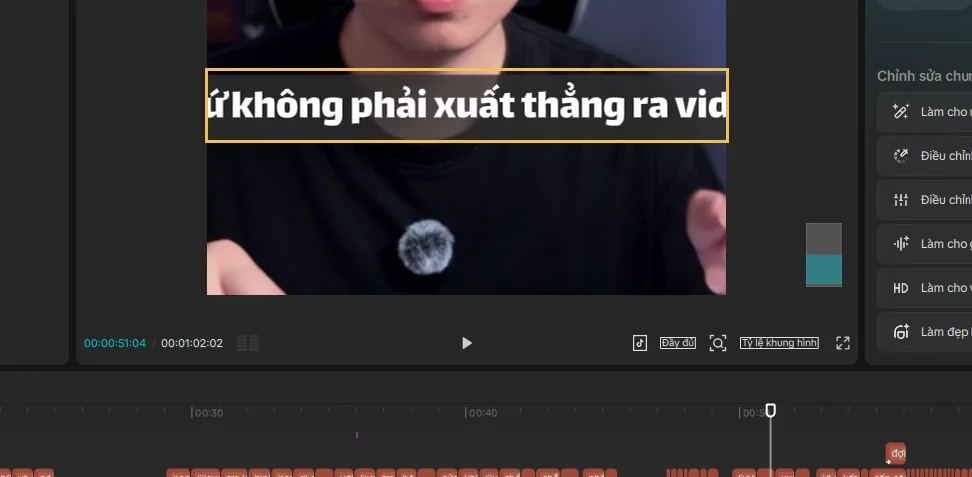
Mình đóng CapCut rồi nhắn đúng một câu:
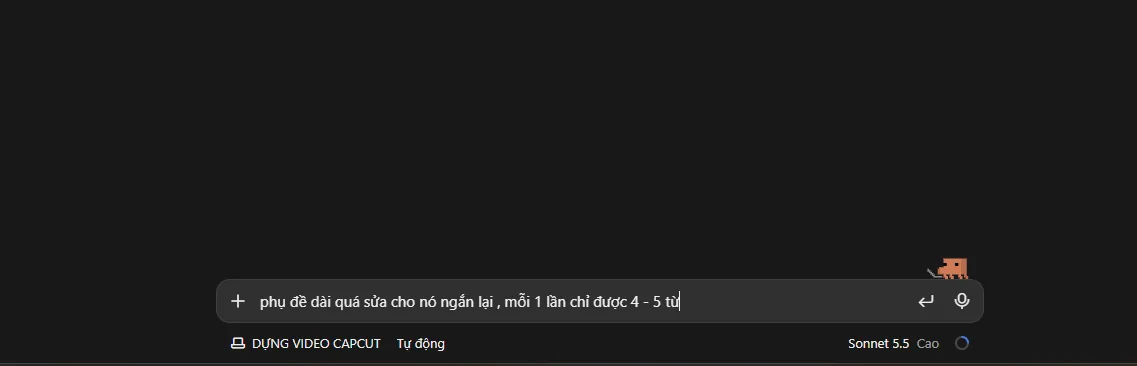
Một, hai phút sau là cả video được sửa xong. Đống phụ đề đó mà làm tay thì mình mất ít nhất 30 phút.
Bạn cũng có thể chụp màn hình chỗ chưa ưng, dán vào khung chat rồi nói muốn sửa thành gì.
Đọc mốc thời gian trong CapCut cho đúng
CapCut ghi thời gian kiểu 00:00:51:04, nghĩa là giờ : phút : giây : khung hình. Ví dụ này là giây 51, khung hình thứ 4. Hai số cuối không phải giây, nên khi nhắn bạn ghi rõ "phút 0, giây 51". Mình từng phải giải thích lại đúng chỗ này cho Claude.
Lỗi hay gặp và câu nhắn để sửa
Nhớ đóng hẳn CapCut trước khi nhắn.
Mình đã đóng hẳn CapCut. Ghi lại giúp mình.
Câu "[câu đó]" bị mất chữ cuối. Cắt rộng ra cho đủ chữ.
Ở khoảng [phút:giây] đến [phút:giây] bị im lặng. Cắt bỏ khúc đó.
Câu "[câu đó]" xuất hiện hai lần. Giữ lần nói sau cùng, bỏ lần còn lại.
Phụ đề chỗ "[chữ sai]" phải là "[chữ đúng]". Đổi trong toàn bộ phụ đề.
Chữ "[chữ đó]" đè lên mặt. Đặt chữ nhấn lên phía trên đầu, không đè mặt.
Motion graphic ở giây [phút:giây] che mất mặt và phụ đề. Đổi sang dạng nền trong suốt phủ lên video.
Tăng giọng nói lên và giữ hiệu ứng âm thanh nhỏ hơn giọng.
Giảm zoom, chỉ zoom ở 3 đến 4 chỗ quan trọng nhất.
Khôi phục dự án về bản sao lưu gần nhất trong thư mục _backup_junops.
Dùng skill JunOps, tiếp tục từ bước đang dở.
Những sai lầm khiến bạn phải giải thích đi giải thích lại
Phần lớn mấy lỗi này mình đã dính. Đọc kỹ bài này có thể giúp bạn bớt được nhiều vòng sửa.
Trước khi edit
Không đưa kịch bản, cũng không đưa ý chính
Claude phải đoán câu nào bạn muốn giữ. Đoán sai thì bạn lại ngồi giải thích từng câu.
Làm vầy: có kịch bản thì đưa. Không có thì ít nhất cũng viết vài dòng ý chính (bài 5).
Không kể trước tên riêng, chữ tiếng Anh
Máy nghe "Claude" thành "kho", "CapCut" thành "cấp cút". Sai cả loạt phụ đề và có khi chọn sai đoạn.
Làm vầy: ghi các từ này ngay trong câu nhắn đầu tiên.
Chưa cho Claude thấy kiểu chữ, SFX của mình
Claude dùng đại những gì tìm được, rồi bạn phải sửa từng chỗ.
Làm vầy: thêm 1 dòng chữ và 1 SFX bạn thích vào dự án trước khi bắt đầu (bài 2, bước 6).
Lần đầu đã làm ngay video dài, video quan trọng
Sai một luật, bạn mất rất nhiều thời gian chờ và lượt dùng.
Làm vầy: thử video khoảng 1 phút trên dự án nháp trước.
Trong lúc Claude làm
Mở CapCut trong lúc Claude đang ghi
Lúc bạn đóng CapCut, nó ghi đè mất phần Claude vừa làm. Bạn tưởng Claude chưa làm gì nên nhắn lại, thành ra mất công cả hai bên.
Làm vầy: đóng hẳn, nhìn cả khay hệ thống, chờ khoảng 30 giây. Claude báo xong mới mở lên.
Duyệt danh sách giữ, bỏ cho có
Cắt sai ở đây thì mọi lớp phía sau (phụ đề, zoom, SFX) đều phải làm lại theo.
Làm vầy: soát đủ 4 chỗ ở bài 7 rồi mới cho ghi.
Đổi tên, dời file giữa chừng
Claude không tìm thấy file nữa, còn CapCut thì báo mất video.
Làm vầy: để nguyên mọi file tới khi xuất xong, kể cả thư mục Videos\JunOps_MG.
Mỗi lần edit mở một chỗ mới
Lần sau bạn mở thư mục khác, Claude không có sẵn những gì đã làm với bạn, nên bạn lại kể từ đầu.
Làm vầy: tạo một thư mục làm việc ở bước đầu, những lần edit sau cứ làm trong thư mục đó.
Lúc nhắn sửa
Nhắn chung chung
"Sửa lại cho đẹp hơn", "chỗ này chưa ổn". Claude không biết chỗ nào, không biết đẹp là thế nào, nên đoán một kiểu rồi bạn lại chê.
Làm vầy: ở đâu, bị gì, muốn thành gì. Ví dụ "mỗi lần chỉ 4 đến 5 từ" rõ hơn "ngắn lại".
Ghi mốc thời gian không rõ
Bạn nhìn CapCut thấy 14:10, Claude hiểu thành phút 14 giây 10, trong khi đó là giây 14 khung 10.
Làm vầy: ghi rõ chữ "giây", hoặc chụp màn hình gửi kèm.
Quên rằng Claude không nghe được
Bạn hỏi "nghe chỗ này có ổn không" và Claude trả lời theo chữ đã chép. Máy kiểm tra qua không có nghĩa là tai nghe ổn.
Làm vầy: phần âm thanh bạn tự nghe, rồi nói lại cho Claude bằng chữ, kèm giây.
Sửa tay xong mà không nói gì với Claude
Video này ổn nhưng video sau Claude lặp lại đúng lỗi đó. Đây là sai lầm tốn thời gian nhất về lâu dài.
Làm vầy: bảo Claude ghi nhớ, cách làm ở bài 11.
Dạy Claude nhớ để lần sau bớt sửa
Nhiều người hay quên phần này. Claude làm sai thì bạn bảo nó ghi nhớ cái lỗi đó, chứ đừng chỉ tự đi sửa.
Lần đầu có thể chưa đúng, lần thứ hai cũng chưa đúng. Nhưng mỗi lần sửa, Claude có thêm một luật. Làm đủ lâu, bạn sẽ đụng vào timeline ít đi nhiều.
Khi Claude làm sai một lỗi
Lỗi này đừng lặp lại ở các video sau. Ghi vào sở thích của mình: [luật cụ thể].
Luật càng cụ thể thì càng dùng được. Ví dụ:
| Mơ hồ | Cụ thể |
|---|---|
| Phụ đề đẹp hơn | Phụ đề video dọc tối đa 4 chữ mỗi dòng |
| SFX nhẹ thôi | Mỗi lúc một tiếng, nhỏ hơn giọng nói |
| Đừng zoom nhiều | Mỗi phút tối đa 3 chỗ zoom, phóng không quá 15% |
Khi bạn đã sửa tay trong CapCut
Đóng hẳn CapCut rồi nhắn. Claude sẽ đọc lại dự án, so với bản nó làm, và ghi lại những gì bạn đã đổi như cỡ chữ, vị trí, mức zoom, tiếng SFX bạn bỏ.
Mình vừa sửa tay dự án [tên dự án] và đã đóng hẳn CapCut. Đọc lại, so với bản bạn làm, rồi ghi những thứ mình đổi vào sở thích để lần sau làm theo.
Đầu video sau, nhắc Claude một câu
Dùng skill JunOps, đọc sở thích của mình trước rồi edit video này giúp mình.
Xuất file và kiểm tra
1Bấm Xuất trong CapCut
Bấm nút Xuất ở góc trên bên phải. Chọn 1080p (video gốc 4K thì chọn 4K được), 30 hoặc 60 khung hình mỗi giây, chọn thư mục lưu rồi bấm Xuất.
2Nhờ Claude quét file
Mình xuất xong rồi, file ở [đường dẫn]. Kiểm tra giúp mình.
3Tự xem và nghe lại
Công cụ quét chỉ tìm khung đen và chỗ đứng hình. Những thứ dưới đây bạn phải tự xem:
| Máy quét được | Bạn phải tự kiểm tra |
|---|---|
| Khung hình đen | Nghe hết video, có mất chữ hay lặp câu không |
| Chỗ video đứng hình | Phụ đề sai chính tả, sai tên riêng |
| Chữ có đè mặt không | |
| SFX có to hơn giọng không | |
| Hình có hợp lời đang nói không |
Dù Claude làm tốt tới đâu, người duyệt cuối cùng vẫn là bạn.
Bài tiếp theoChi phí, thời gian chờ, gói miễn phíChi phí, thời gian chờ, gói miễn phí
Skill miễn phí, CapCut có bản miễn phí. Phần tốn tiền là gói Claude có Claude Code. Giá gói thì bạn xem ở trang của Claude vì có thể thay đổi.
Phần chờ lâu và tốn lượt dùng nhất là motion graphic. Nếu chỉ cần edit cơ bản như cắt, phụ đề, chữ nhấn, zoom thì không tốn nhiều. Bạn đã là editor thì giao cho Claude những phần mất thời gian như cắt đoạn nói lặp và thêm phụ đề là đã đỡ được rất nhiều rồi.
Gói miễn phí làm được gì
Gói miễn phí chỉ có Claude Chat, không ghi được vào dự án CapCut, số tin nhắn cũng ít. Bạn vẫn lấy được file phụ đề, video đã cắt sẵn và danh sách gợi ý để tự làm tay. Nên dùng cho video ngắn, và gom hết yêu cầu vào 1 đến 2 tin:
Mình dùng gói miễn phí nên chỉ có vài lượt chat. Đây là video thô và kịch bản. Hãy làm giúp mình TRONG MỘT LẦN: (1) file phụ đề .srt đã khớp lời nói, (2) video đã cắt bỏ chỗ nói vấp và khoảng lặng, (3) danh sách ghi rõ giây nào nên đặt chữ nhấn mạnh, zoom, hiệu ứng âm thanh, tiêu đề hoặc con số lớn để mình làm tay trong CapCut.
Giới hạn của skill
- Mới thử trên CapCut bản máy tính, Windows. CapCut cập nhật có thể đổi cách lưu file, khi đó công cụ cần chỉnh lại.
- Không tách nền, không kèm font, nhạc, SFX.
- Motion graphic chỉ có 4 mẫu đơn giản. Muốn hiệu ứng phức tạp hơn thì làm tay trong CapCut.
- Bạn tự chịu trách nhiệm bản quyền nội dung bạn dùng.
Tất cả câu nhắn trong một chỗ
Lưu lại phần này để lần sau khỏi đọc lại cả trang.
Ba điều cần nhớ
- Claude nối với CapCut chỉ bằng một file trong thư mục dự án.
- Mọi thứ Claude làm đều là mục thật trong CapCut, bạn sửa được.
- Sau mỗi lần bạn sửa, Claude học thêm, lần sau bạn sửa ít hơn.
Làm theo mà Claude báo lỗi hoặc ra khác video, bình luận dưới video cho mình biết nha. Lỗi nào nhiều người gặp, mình sẽ làm video riêng.
Bạn đang làm kinh doanh và muốn bên mình hỗ trợ từ cài đặt tới lúc chạy trơn tru thì gửi thư về contact@jiameibeauty.com.